FlightSim + FliteDeck Просмотр ZIP-архива
FlightSim+FliteDeck/Пошаговая инструкция для FS2004, FSX, X-Plane.txt
Пошаговая инструкция для FS2004, FSX, X-Plane
Задача: Соединить симуляторы Flight Simulator 2004, Flight Simulator X, X-Plane с FliteDeck
Условие: На компьютере установлен Сим и FSUIPC для FS2004 и FSX. На ноутбуке установлен FliteDeck.

1. Соединяем Компьютер и Ноутбук.
О том, как это сделать через кабель, читаем файл
“Соединяем ПК и Ноут через кабель”
О том, как это сделать через беспроводную сеть WiFi, читаем файл
“Соединяем ПК и Ноут через WiFi”
В TCP/IPv4 прописываем IP 192.168.0.1 у первого, и 192.168.0.2
у второго с масками подсети 255.255.255.0

2. Устанавливаем VSPE на ПК и Ноуте (папка “VSPE (Эмулятор COM-портов)”)
Примечание. При запуске на 64 битную систему прога потребует лицензию. Но программа
работает и без неё. При запуске нажимаем Нет -> Ok

После установки VSPE на ПК делаем следующее:
3. Запускаем, и устанавливаем Русский язык: вкладка Language -> Russian
4. Создаем новое устройство: вкладка Устройство -> Создать -> Connector -> Далее -
> Виртуальный порт - COM2 -> готово
5. Создаем новое устройство: вкладка Устройство -> Создать -> Splitter -> Далее -
> Виртуальный порт - COM3 -> COM Порт - источник данных - COM2 -> Настройки -
> Скорость 4800 -> Ok -> Готово
6. Создаем новое устройство: вкладка Устройство -> Создать -> TopServer -> Далее -
> IP интерфейса 192.168.0.1 -> COM Порт - источник данных - COM3 -> Настойки -
> Скорость 4800 -> OK -> Готово
7. Вкладка Эмуляция -> Старт

После установки VSPE на Ноуте делаем следующее:
8. Создаем новое устройство: вкладка Устройство -> Создать -> Connector -> Далее -
> Виртуальный порт - COM1 -> готово
9. Создаем новое устройство: вкладка Устройство -> Создать -> Splitter -> Далее -
> Виртуальный порт - COM2 -> COM Порт - источник данных - COM1 -> Настройки -
> Скорость 4800 -> Ok -> Готово
10. Создаем новое устройство: вкладка Устройство -> Создать -> TopClient -> Далее -
> Удалённый TCP хост - 192.168.0.1 -> COM Порт - источник данных - COM1 -> Настойки -
> Скорость 4800 -> OK -> Готово
11. Эмуляция -> Старт

Примечание. По идеи Splitter может раздавать GPS данные одновременно нескольким
программам, что нельзя при Connector или Pair. Но у меня, почему-то на Ноуте так
не получается, хотя на ПК можно работать с несколькими программами одновременно.
Может быть получиться у вас.

Важно:
а) Для X-Plane COM порты выставляем До 9 включительно, ибо начиная с 10-го порта
данные GPS почему-то не посылаются.
б) Если у вас эмулируемые COM порты заняты, то в процессе их нужно менять.
Например, COM2 на COM7


Соединяем Сим и FliteDeck

Инструкция для Flight Simulator 9
1. Из папки GPSout переносим GPSout.dll и GPSout.ini в папку Modules, которая
находится в корневой папке Сима.
Важно: Если у вас COM порт 2 уже занят: заходим в файл GPSout.ini и правим
Port=COM2 на другой свободный порт
2. Запускаем FliteDeckSetup на Ноуте, который лежит в папке C:\Jeppesen\FliteDeck3
3. Открываем вкладку GPS
В левом столбике должен быть выбран Generic, в правом NMEA 0183 RMC/GGA
Select COM port: COM2
Не ставим галочку на Override BAUD rate
ВНИМАНИЕ: Не нажимаем Test COM and Baud, Verify COM, Find GPS, иначе FliteDeck может
не увидеть GPS. Если все-таки нажали, следует перезапустить соединения в VSPE.
4. Ok
5. Запускаем Сим, а затем FliteDeck.

Инструкция для Flight Simulator X
1. Запускаем Сим, заходим в Дополнения -> FSUIPC -> вкладка AutoSave/GPSout
Справа:
Ставим галочку Check here to enable GPSout
Не ставим галочку Send data via WideFS
Выбираем COM2
Не ставим галочку or: enter a unique port name
Port speed 4800
Interval 1000
Ставим галочки: RMC и GGA. К детальной информации читаем файл “Протоколы NMEA”
2. Нажимаем Ok
3. Выходим из Сима
4. Запускаем FliteDeckSetup на Ноуте, который лежит в папке C:\Jeppesen\FliteDeck3
5. Открываем вкладку GPS
В левом столбике должен быть выбран Generic, в правом NMEA 0183 RMC/GGA
Select COM port: COM2
Не ставим галочку на Override BAUD rate
ВНИМАНИЕ: Не нажимаем Test COM and Baud, Verify COM, Find GPS, иначе FliteDeck может
не увидеть GPS. Если все-таки нажали, следует перезапустить соединения в VSPE.
6. Ok
7. Запускаем FliteDeck.

Инструкция для X-Plane
1. Запускаем X-Plane и заходим во вкладку Установки -> Джойстик и оборудование -
> Оборудование
Слева внизу Настоящая авионика поставить галочку “автокарта или другое устройство
на основе GPS” и выставить COM-порт 2, передач за секунду 01 -> Enter
Важно. Для X-Plane COM порты выставляются До 9 включительно, ибо начиная с 10-го
порта данные GPS не посылаются.
2. Запускаем FliteDeckSetup на Ноуте, который лежит в папке C:\Jeppesen\FliteDeck3
3. Открываем вкладку GPS
В левом столбике должен быть выбран Generic, в правом NMEA 0183 RMC/GGA
Select COM port: COM2
Не ставим галочку на Override BAUD rate
ВНИМАНИЕ: Не нажимаем Test COM and Baud, Verify COM, Find GPS, иначе FliteDeck может
не увидеть GPS. Если все-таки нажали, следует перезапустить соединения в VSPE.
4. Ok
5. Запускаем FliteDeck.

В принципе всё.

Примечание.
Если FliteDeck не показывает местоположение и справа внизу нет зелёного окошка или
пишет No Data -> выходим из FliteDeck и Сима -> перезапускаем все соединения созданные
в VSPE -> запускаем Сим и FliteDeck.
X-Plane поставляет GPS данные только в форматах RMC, GGA, GSA. Это нужно учесть
при настройках.

Также можно организовать систему ПК + 2 монитора
В данном случае в VSPE следует сделать только Pair
Устройство -> Создать -> Pair -> Далее -> COM2 - COM3 -> Готово
Здесь следует отправлять данные на COM2, а в FliteDeckSetup поставить COM3.

Как установит GPS в FliteMap
1.  Заходим в FliteMap
2.  Нажимаем на вкладку Connections, которая сверху
3.  External Device Setup
4.  Ставим галочку напротив Use GPS
5.  Слева выбираем Generic
6.  Справа выбираем NMEA 0183 RMC
7.  Выбираем COM2
8.  Выбираем скорость 4800
9.  Нажимаем Close
10. Connect GPS (Ctrl+G)

P.S.: Благодарю всех участников форума "Связка Msfs и Jeppesen Flitedeck3"


С Уважением!
Tomflight
39980-FlightSimFliteDeck.zip
| Имя файла | Дата | Размер |
|---|---|---|
| FlightSim+FliteDeck/ | 13.08.2011 00:20 | |
| FlightSim+FliteDeck/GPSout/ | 12.08.2011 23:53 | |
| FlightSim+FliteDeck/GPSout/GPSout.dll | 15.11.2005 19:03 | 18 KB |
| FlightSim+FliteDeck/GPSout/GPSout.ini | 08.08.2011 01:58 | 4 KB |
| FlightSim+FliteDeck/VSPE (Эмулятор COM-портов)/ | 12.08.2011 23:53 | |
| FlightSim+FliteDeck/VSPE (Эмулятор COM-портов)/SetupVSPE.msi | 27.06.2010 02:26 | 3 MB |
| FlightSim+FliteDeck/VSPE (Эмулятор COM-портов)/version.txt | 27.06.2010 02:26 | 251 B |
| FlightSim+FliteDeck/VSPE (Эмулятор COM-портов)/VSPE_API_32_KEY.txt | 27.06.2010 02:26 | 1 KB |
| FlightSim+FliteDeck/VSPE (Эмулятор COM-портов)/Описание.txt | 11.08.2011 04:41 | 1 KB |
| FlightSim+FliteDeck/Пошаговая инструкция для FS2004, FSX, X-Plane.txt | 13.08.2011 00:20 | 6 KB |
| FlightSim+FliteDeck/Протоколы NMEA.txt | 11.08.2011 01:55 | 3 KB |
| FlightSim+FliteDeck/Соединяем ПК и Ноут через WiFi.txt | 11.08.2011 01:59 | 1 KB |
| FlightSim+FliteDeck/Соединяем ПК и Ноут через кабель.txt | 11.08.2011 04:43 | 583 B |
| avsim_su.diz | 13.08.2011 05:28 | 406 B |
| Итого: | 3 MB | |
FlightSim + FliteDeck
| Rating: 5!
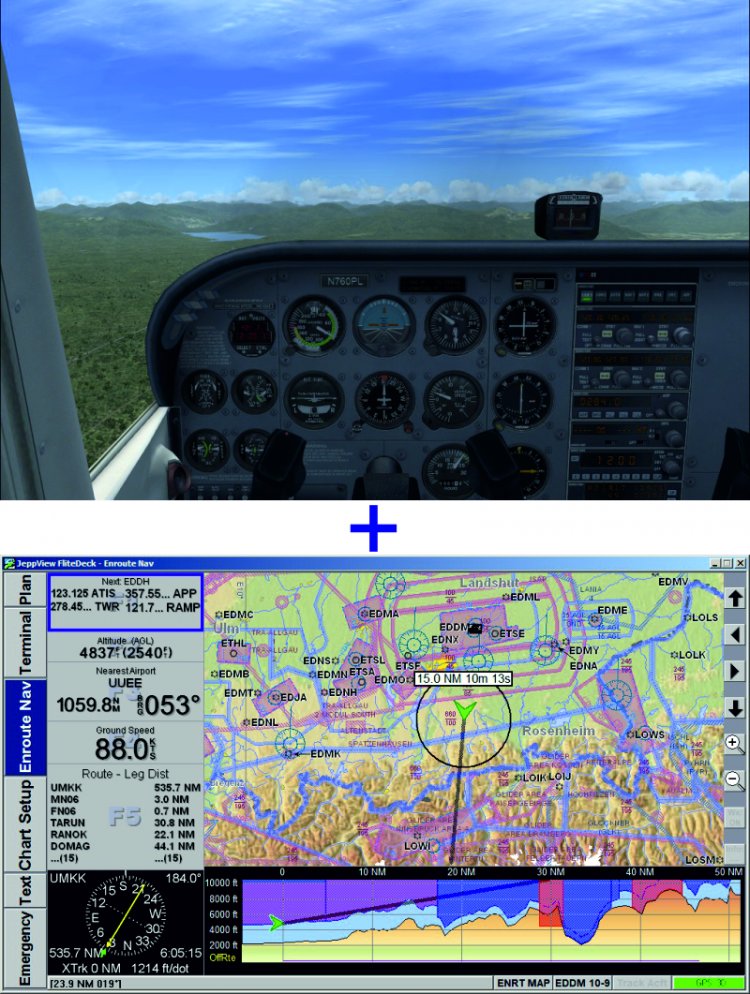
This file is presented step by step instructions on how to connect the Simulator Flight Simulator 2004, Flight Simulator X, X-Plane with FliteDeck and FliteMap. That is the location of your aircraft will be displayed in the navigation software and FliteDeck FliteMap from the company Jeppesen This method does not require the use of WideFS and is suitable for connection to many other navigation programs. I do not know which directory to put the file, but I think he is the right place. PS: I thank all the participants of the forum "A bunch of Msfs and Jeppesen Flitedeck3", information which helped me to lay it all in one statement.
→ Size:
3 MB
→ Date:
15 years ago (13.08.2011 03:26)
→ Author:
Tomflight
→ Approved by moderator:
SLAVJAN
→ License:
Freeware - Free version, Unlimited Distribution
→ Downloaded:
810 time(s)