Тренажер

|
Это незавершённая статья. Вы можете помочь проекту, исправив и дополнив её. |
Содержание
Работа на тренажере
У EuroScope есть уникальная возможность создания и работы с тренажером с целью обучения и тренировки. Для этого Вам не нужны никакие подключения к серверам VATSIM или другим серверам, можно просто сидеть и управлять симуляцией в тренажере.
Для тренировки диспетчером, теперь нужно просто создать поток ВС и посмотреть как стажер справляется с ним. Подготовьте свой EuroScope для симуляции тренажера, сообщите ваш IP студенту, чтобы он к Вам присоединился и тренируйтесь. Все просто.
Вы можете использовать тренажер с двумя целями:
- для тренировки студента-стажера
- для самотренировки
Запуск сеанса симуляции на тренажере
Не имеет значения, c какой именно целью Вы хотите запустить симуляцию на тренажере, делается это одинаково. Для начала Вам необходимо выбрать режим "Start simulator server". В этом режиме, Ваш компьютер станет чем-то вроде сервера VATSIM для Вашего стажера или для Вас самого. Как использовать этот сервер описано ниже.

ВАЖНО! Если Вы хотите использовать голосовые сервера VATSIM во время работы с тренажером Вы должны идентифицировать себя в сети используя свой ID и пароль. Сначала подключитесь к сети VATSIM в режиме "Direct to VATSIM". Теперь Вы можете использовать голосовой сервер VATSIM. Рекомендуется создавать канал, который не будет использоваться в сети, вроде: "practice_lhbp" . После создания канал и подключения голоса к нему, отключитесь от сети. Ваш голосовой канал будет существовать еще 30 секунд. Если в течении этого периода Вы начнете сеанс симуляции на тренажере, голосовой канал не будет отключен и Вы сможете на нем общаться.
После этого Вы должны указать сценарий симуляции для тренажера, который хотите использовать в сеансе:

В файле сценария находится описание всех ВС, которые будут использоваться н тренажере в данном сеансе. Структура этого файла описывается в статье Файл сценария. Теперь Вам надо нажать кнопку Connect, чтобы начать работу тренажера.
ВАЖНО! Чтобы студент мог присоединится к Вашему серверу с тренажером, Вы должны открыть порт 6809 для внешнего доступа. Если Вы в компьютерной сети находитесь позади роутера, то пробросьте этот порт на свой компьютер.
Режим инструктор-стажер
Установки у стажера: Настройте свой EuroScope так, как будто подключаетесь к сети VATSIM, но введите IP адрес своего инструктора, у которого запущен сеанс. (Вы можете записать этот IP адрес, чтобы он всегда был у Вас в списке, внеся его в "ipaddr.txt")

Нажмите кнопку Connect и настройте Ваш специальный голосовой канал (вроде pracite_lhbp). Проверьте правильно ли поставили Вашу частоту (она должна соответствовать частоте Вашей позиции, чтоб "работал" ESE файл) и присоединяйтесь к голосовому каналу и практикуйтесь.
Режим самотренировки
Для этого режима не нужно много установок. Если Вы будете тренироваться в одиночестве, то Вам не нужен голосовой канал. Но чтобы опознать свою позицию, Вы должны поставить соответствующую частоту и включить ее как основную (primary). Для этого напишите название Вашей позиции в название голосовой настройки. Только если Вы поставили правильную частоту и активировали ее как основную, Вы сможете использовать все возможности EuroScope.
Окно контроля симуляции
Когда Вы запускаете сеанс на тренажере основное окно контроля появляется на экране. И симуляция работает лишь пока это окно открыто! Если Вы закроете его, то и сеанс симуляции завершиться.

В нижней части Вы видите лист с самолетами, которые симулируются в данный момент. Большинство функций управления (но конечно же не все) отображаются и работают только на текущем выбранном ВС. Все они становятся отключенными, если в списке внизу не выбрано ни одного самолета. Когда Вы выбираете формуляр сопровождения на экране, соответствующий самолет выбирается в списке окна контроля симуляции. Таким образом, Вы можете управлять симуляцией ВС с помощью формуляра и лишь иногда заходить в окно контроля. Это позволяет Вам выполнять самотренировку. И если у Вас нету второго монитора, Вы можете просто убрать окно контроля симуляции и использовать радиолокационный экран для выбора ВС.
Начиная с версии 2.8m, появилась новая возможность - задержка реакции пилота. С помощью ее симулируется не мгновенная реакция ВС на выданные указания, а реакция через указанный интервал времени. Это делает симуляцию более реалистичной. Вы можете настроить скорость реакции разных пилотов. В окне действие будет отображаться мгновенно, но в статусе ВС - с задержкой. Именно в статусе Вы видите последовало ли ВС Вашим указаниям
Давайте рассмотрим все опции контроля друг за дружкой (без какого-либо группирования, сверху вниз и слева на право):
- изменение Squawk (требуется выбранное ВС) - текущий код ответчика ВС. Просто введите другой и он измениться.
- кнопки EMG и RDO (требуется выбранное ВС) - кнопки быстро изменения код ответчика. Нажмите EMG чтобы установить ответчик 7700 и RDO чтобы установить 7600.
- кнопки StBy, "C", "IDEN" (требуется выбранное ВС) - используйте эти кнопки для изменения кода ответчика в выключенный режим, в режим "C" или в режим опознавания.
- кнопки ILS (требуется выбранное ВС) - эти клавиши приводят к началу захода ВС на полосу. Количество используемых полос ограничено четырьмя. Также Вы можете использовать паралельные полосы во время одного сеанса. Но суммароно не более 4-х ВПП в одном или разных аэропортах.
- В симуляции используются только заходы по ILS, но на их основе Вы можете отрбатывать с стажером другие типы, но самолет всегда выполняет ILS. Нажть кнопку с заходом Вы можете в любой момент, но если ВС не находится в правильной позиции, то заход не включиться. Правильная позиция означает: удаление от 3 до 30 NM от ВПП, курс +-30 градусов от курса ВПП и ВС ниже 3-х градусной глиссады.
- кнопки Resume/Pause - It is a general button to stop and continue the simulation. When you press the Resume button it starts simulating and changes the button title to *Pause*. When you press the /Pause/ button the simulation stops and the button changes to Resume.
- Direct edit (it needs a selected AC) - This edit box contains the name of the fix the aircraft if proceeding to. You can simply edit and write any point name from the sectorfile to drive the plane toward that point.
- Holding button (it needs a selected AC) - Pressing this button the you can drive the aircraft following the holding pattern or leaving it. The available holding patterns can be defined in the _Scenario_File_ page. To enter an aircraft to a holding pattern it should proceed to the main point of the pattern. Actually the point name should be in the Direct edit box. When the aircraft is in the holding pattern you can press the /Holding/ button again to leave it. In this case it gets back the next point from the route section and starts a direct to that point.
- The holding pattern simulation is not the best at all. You can expect some non-standard movement. When entering to the holding pattern the aircraft always proceeds direct to the main point. When the aircraft passes the point start turning to the direction defined for the pattern (does not matter which direction the aircraft came). It turns until reaches 60 degrees angle to outbound leg of the pattern. Then smoothly joins to the outbound leg. When it reaches the end of the outbound leg it repeats the same for the main point. To be honest the first turn can be very strange, after that the pattern is followed not too badly.
- Status string (it needs a selected AC) - It contains a readable description how the aircraft movement is simulating. It is really self explanatory.
- Restart button - Just press it to restart the whole scenario.
- Route edit (it needs a selected AC) - This editor contains the waypoints the aircraft will follow. You can edit it manually if the trainee orders a shortcut or defines a whole new route. When the aircraft reaches the next waypoint it selects the next from the route and the point is removed from the route.
- Next button (it needs a selected AC) - Press this button if you would like to move the aircraft to the waypoint next to the actual. Surely you can press several times if the desired point is later in the route.
- Skip button (it needs a selected AC) - This button deletes the next waypoint from the route string. It does not change the actual course but makes a shortcut after it.
- Pause button (after the Ac status) (it needs a selected AC) - By pressing this button you can pause the movement of an individual aircraft.
- Go button (it needs a selected AC) - By pressing this button you can start a paused aircraft.
- Handoff button (it needs a selected AC) - This button initiates a handoff to the trainee. To use the aircraft should be tracked by one of the simulated controllers.
- Taxi button (it needs a selected AC) - The taxi button is a general purpose ground movement simulation. You can use it to simulate taxi, pushback and line up instructions. When you press the button you will have a rubber line following your mouse from the current aircraft position. Press the left mouse any number of times to define all the points to follow on the ground. When you are ready press the right button. The aircraft will start taxiing immediately.
- Fast taxi (it needs a selected AC) - Sometimes we need the aircraft to go on the ground a little bit faster then the programmed taxi speeds (e.g. when it is still on the runway and you need it to vacate). In fast taxi mode it moves much faster.
- Push button (it needs a selected AC) - Same as Taxi, but the aircraft pushes back according the rubber line defined by the user.
- Takeoff buttons (it needs a selected AC) - Here you have the four runway buttons again. These buttons are for the same runways as the ILS buttons. You can press one of the buttons to initiate a takeoff. There are some requirements to be able to let an aircraft depart. The distance to the threshold defined must be less than 0.5 NM and it must be in front of the aircraft. The angle difference between the aircraft-threshold line and the runway heading must be within +-5 degrees.
- Remove AC button (it needs a selected AC) - This button deletes the selected aircraft from the simulation.
- Heading slider and display (it needs a selected AC) - Using this slider you can turn the aircraft to the left or to the right. When the aircraft heading is the one that is desired the slider will always be in the middle. So this slider is never absolute but always relative. Move it to the right to force the aircraft turning right and left for left. A click to the right or left side makes a 5 degree turn request while you can move to any heading with dragging the slider. When you have the aircraft list selected the #F1# directs a 5 degrees left, the F2 a 5 degrees right turn.
- Right to the slider there is a read only edit box. It contains the actual and the requested heading. Between them a > or < indicating the turn direction.
- IAS combo, slider and display (it needs a selected AC) - Using this slider you can change the speed of the aircraft. Every aircraft has a built in logic what IAS it will use. The speed is directly connected to the altitude but a +-20 KTS is added randomly. The /IAS combo/ defines how the speed will be assigned to the aircraft:
- IAS free - It means that the aircraft will define its speed as described above.
- IAS = - In this case the speed will be exactly the one defined by the slider.
- IAS >= - The same as above but it leaves the speed only when the free speed is higher.
- The slider work the same way as heading. But here the position of the button is absolute. You can vary the speed between 120 and 320 KTS. A click to the slider makes a 10 KTS change. You also can use the F3 and F4 buttons to change the speed. After the slider you can see the actual and the desired speed. Between them a ^ and v indicates accelerating or slowing.
- Altitude slider and display (it needs a selected AC) - Using this slider you can drive the requested altitude of the aircraft. Remember that we do not simulate air pressure. All the simulation works as there were standard pressure all the way. Therefore all altitude values can be defined in feet. The slider itself works the very same way as heading slider, but it is once again a fixed position slider that works between 0 and 41000 feet. A click to the slider makes a 500 feet change. You also can use the F5 and F6 buttons to change the altitude. After the slider you can see the actual and the desired altitude value. Between them a ^ and v signs indicate if the aircraft is climbing or descending.
- Все ВС будут следовать стандратному профилю снижения или набора. Если Вы хотите ускорить снижение/набор нажмите на кнопку Exp. Когда ВС движется с ускоренным снижением/набором, то надпись на кнопке становится Norm, которую нужно нажать, чтоб восстановить нормальную вертикальную скорость. Если снижение идет в ускоренном режиме, то IAS не будет уменьшаться.
- Симулируемые диспетчера - EuroScope может симулировать любое количество диспетчеров, описанных в файле сценария. Они находятся в левом верхнем поле с позывными и частотами. Чтобы активировать симуляцию данного диспетчера выберите его в списке и поставьте галочку в поле Simulate.
- Accept - Use this button to start tracking an aircraft by the simulated controller. You can track untracked aircraft or accept handoff from the trainee.
- Auto check-box - This check box adds some extra automatic function. They are handy when you are making a self-training mode. The following actions are automatic when the box is checked:
- When an AC has been landed it turns the transponder to stand-by and removes itself from the list.
- 3 minutes into the sector then a handoff is initiated automatically.
- When a departing aircraft shows itself for the simulation it is assigned to the second controller starts the takeoff roll and initiates a handoff.
- When an arriving aircraft shows itself for the simulation it is assigned to the first controller.
- Aircraft list - Here in this list you can see nearly all the information about the all the aircraft. Most of the columns are really self explanatory. Probably the second column St needs some comment. It shows the aircraft status weather it is P paused or S simulated.
Для быстрого выбора лист содержит скрытый первый столбец. Там хранятся только номера рейсов из позывных. Поле списка может осуществлять поиск в первом столбце, когда Вы вводите в него информацию в виде чисел и букв. На картинке выше список активен и поэтому, если Вы наберете 2254 будет выбран SWR2254. Теперь Вы можете использовать клавиши F1 и F6 для быстрого управления.
Панель контроля симуляции
Возможно, во время работы с тренажером, Вам будет необходимо увидеть весь экран, без окна контроля симуляции, открытого поверх радиолокационного экрана. Для этого, Вам нужно свернуть окно контроля и оно перейдет в панель контроля симуляции, расположенную вверху экрана.


Не все, но очень многие функции доступны с этой панели. Рассмотрим назначения кнопок этой панели:
 - Показывает статус выбранного ВС.
 - Следующая точка маршрута. Вы можете кликнуть и ввести другую точку, как спрямление.
 - Отправляет ВС в зону ожидания над следующей точкой. Зона ожидания должна быть описана в файле сценария.
 - Список следующих точек. Щелкните здесь мышкой, чтобы отредактировать точки маршрута.
 - Переход к следующей точке.
 - Пропустить следующую точку.
 - Значение кода ответчика, которое передается самолетом. Щелкните тут, чтоб отредактировать его или используйте следующие кнопки.
 - Код ответчика 7700.
 - Код ответчика 7600.
 - Правильный код ответчика, который назначил диспетчер.
 - Выключить ответчик.
 - Включить ответчик в режим "C".
 - Включить ответчик в режим опознавания.
 - Разрешения на заход на данную полосу.
 - Разрешение на взлет с ближайшей полосы.
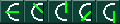 - Это поле это и индикатор, и кнопка. Иконка показывает самолет снижается, набирает высоту или летит горизонтально. Она также показывает выполняется ли ускоренный набор или ускоренное снижение. Нажатие на кнопку приведет к переключению из ускоренного режима изменения высоты к нормальному и наоборот.
 - Это тоже индикатор. Он показывает текущие ограничения по скорости. Нажатие по нему приводит к изменению режима по кругу.
- Свободный режим (Free) - тренажер сам выбирает лучшую скорость
- Точный (Exact) - ВС будет выдерживать такую скорость, какая ему задана стажером
- Менее чем (Less than) - ВС будете лететь медленнее, чем заданная ему скорость, настолько, насколько нормальная скорость больше заданной, но может уменьшить скорость позже
- Более чем (More than) - ВС будете лететь быстрее, чем заданная ему скорость, настолько, насколько нормальная скорость меньше заданной, но может увеличить скорость позже будет
 - Останавливает/запускает движение выбранного ВС.
 - Передать радиолокационный контроль (handoff) стажеру.
 - Принять радиолокационных контроль (handoff) от стажера.
 - Запускает руление ВС.
 - Включает быстрое руление.
 - Запускает буксировку хвостом вперед.
 - Удаляет ВС из симуляции.
- - Запускает/останавливает симуляцию.
 - Закрывает панель и открывает стандартное окно контроля за воздушным движением.


Симуляция с помощью SweatBox
Вместо того, чтобы запускать симуляцию у себя на компьютере, Вы можете присоединиться к серверу SweatBox, где запустить Ваш сеанс симуляции на тренажере. Стажеру(рам) нужно будет присоединиться к серверу SweatBox, также как они всегда присоединяются к сети VATSIM.
- Как и в других режимах, любое количество самолетов и диспетчеров можно симулировать. Ваше основное подключение, как "CTR" не зависит от подключения стажера. Поэтому Вам не нужно симулировать основного диспетчера CTR.
- Исходящая координация работает в среде симуляции. Вы можете скоординировать любую точку (COPX) с любым диспетчером. Вы можете инициировать координацию точки входа (COPN) только с основным диспетчером. Вы можете принять любую входящую координацию. Но не пытайтесь скоординировать с Вашей основной позиции с симулируемыми.
- Так как Вы пользуетесь то количество стажеров и количество симуляций не ограничено. Все нормальные операции между ними работают.
- Вы можете передавать контроль за симуляцией отдельных самолетов другим диспетчерам. Так как невозможно отключить симулируемый самолет на сервера, поэтому участник, который запустил симуляцию ВС будет поддерживать его связь с сервером и отвечать на соответствующие запросы. Новый участник, который теперь управляет данным ВС, передает лишь данные о его позиции старому с помощью приватных сообщений. Управление симуляцией может быть возвращено начальному участнику. Чтобы передать права на управление нажмите "F6", чтобы увидеть полетный план и нажмите правую кнопку мышки. Позывной участника который управляет симуляцией будет доступен в появившемся списке. Те кто управляют симуляцией в списке диспетчеров отмечены "*". Не существует какого либо механизма принятия/отклонения, передача контроля происходит мгновенно. Управление за симуляцией перейдет к Вам, что отобразится в отрисовке маршрута полета на экране.
- Вы можете также использовать Ваш FSD сервер. Однако при использовании в качестве клиента VRC могут возникнуть проблемы.
| Руководство по EuroScope | ||||||||
|---|---|---|---|---|---|---|---|---|
| Быстрое начало работы | Быстрое начало | Установка | Где сохраняются настройки | |||||
| После подключения | Подключение | Настройки подключения | Настройка голосовой связи | Настройка оборудования для голосовой связи | Скачивание файлов секторов | Голосовой ATIS | Voice alias | Особенности подключения |
| Некоторые детали | Симуляция проф. радиолокатора | |||||||
| Радарный экран | Экран | Панель меню | Основные списки | Продвинутые списки | ||||
| Формуляры | Формуляр сопровождения | Редактор формуляров | ||||||
| Настройки | Связь между диспетчерами | Основные настройки | Меню символов | Plug-ins | ||||
| Тренажер | Тренажер | |||||||
| Приложения | Описание ESE файла | Файл сценария | ||||||
